

ระบบ OCR/AI ในโปรแกรม AccCloud คือระบบช่วยบันทึกบิลโดยการใช้ความสามารถในด้านการอ่านตัวอักษร OCR มารวมกับ ความสามารถด้าน AI ในการอ่านทำความเข้าใจบิลเพื่อบันทึกเอกสาร บัญชี
การใช้งาน
การใช้งานในระบบ OCR/AI ในเฟสที่ 1 จะอยู่ในหน้าจอดังนี้
- หน้าจอ เงินสดย่อย
- หน้าจอ ค่าใช้จ่ายทั่วไป
- หน้าจอ ค่าใช้จ่ายอื่น
- หน้าจอ ใบตั้งหนี้ผู้จำหน่าย
- หน้าจอ ใบตั้งหนี้ลูกหนี้
- หน้าจอ รายรับอื่นๆ
- หน้าจอสมุดบัญชี
- สมุดเงินสดจ่าย
- สมุดธนาคารจ่าย
- สมุดซื้อเชื่อ
- สมุดเงินสดรับ
- สมุดธนาคารรับ
- สมุดขายเชื่อ
วิธีการใช้งาน
- เข้าหน้าจอที่มีระบบ OCR เช่น เงินสดย่อย
- กดเลือก ผู้จำหน่ายด้านบนซ้ายมือ
- กดปุ่ม OCR/AI
- ให้เลือกรูปภาพบิลที่ต้องการให้ระบบอ่านบิล
- กรอกรหัสบัญชี จากการอ่านบิล เพื่อให้เกิดการจดจำในระบบ AI โดยการเลือกรหัส บช ที่เกี่ยวข้อง
- ตรวจสอบความถูกต้อง เช่นชื่อผู้จำหน่าย เลขผู้เสียภาษี วันที่บิล ยอดก่อนภาษี ยอดภาษี และยอดเงินรวม
- กด complete
- ระบบจะบันทึกเอกสารให้ที่หน้าจอบันทีกรายการอัตโนมัติ
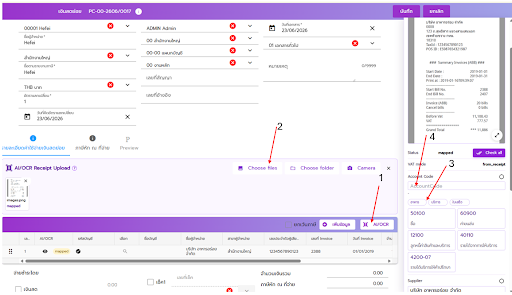
ตรงหมายเลข 3 ให้เราเลือก keyword เพื่อTrain AI ให้ในครั้งถัดไป เวลาเราแสกนบิล แล้ว เจอ คำๆนี้ระบบจะเลือกรหัสบัญชีที่เราเลือกครั้งนี้มาบันทึกให้อัตโนมัติ
หมายเลข 4 คือการเลือก รหัส บช ถ้าไม่มีใน AI Suggest เราสามารถกดเลือก บช ได้เอง
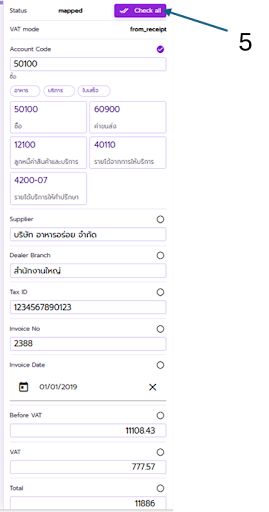
หลังจากนั้นให้กด check all ถ้าข้อมูลตรงกับบิล แต่ถ้าไม่ตรง เราสามารถมาแก้ไขที่หน้าจอนี้ไดิส่วน
การใช้งานระบบ OCR/AI สำหรับ สมุด บัญชี จะต่างไปเล็กน้อยดังนี้
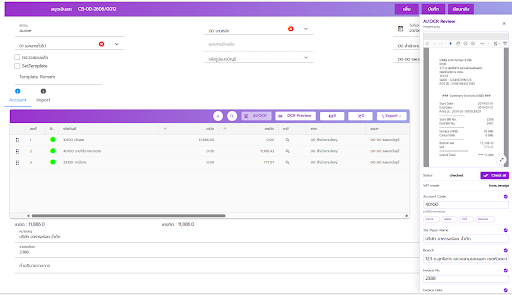
เมื่อเราทำการแสกน ไม่ว่าจะเป็นสมุดใด ก็ตามระบบจะทำการ ลง บช ฝั่ง เดบิต และ credit ให้เองตามการอ่านเอกสารและการ config account template ให้ทันที